
PCの容量不足とその対応について
はじめに
・PCの動作が重い
・保存しようとしたら容量不足のメッセージが出た
そんな経験はありませんか?
気づかないうちにPCの容量はどんどん圧迫されていき、業務効率にも影響を及ぼしてしまいます。
今回は、PCの容量不足について「確認方法」「容量不足の影響」「対応策」の3つに分けてご紹介します。
日々の業務に役立つヒントを見つけてもらえれば嬉しいです。
容量不足の確認方法
PCの容量がどれくらい圧迫されているかを確認する方法をご紹介します。
※今回はWindowsPCを対象にご紹介します。
▼PC容量の確認方法
1.【スタートボタン】→【設定】をクリック
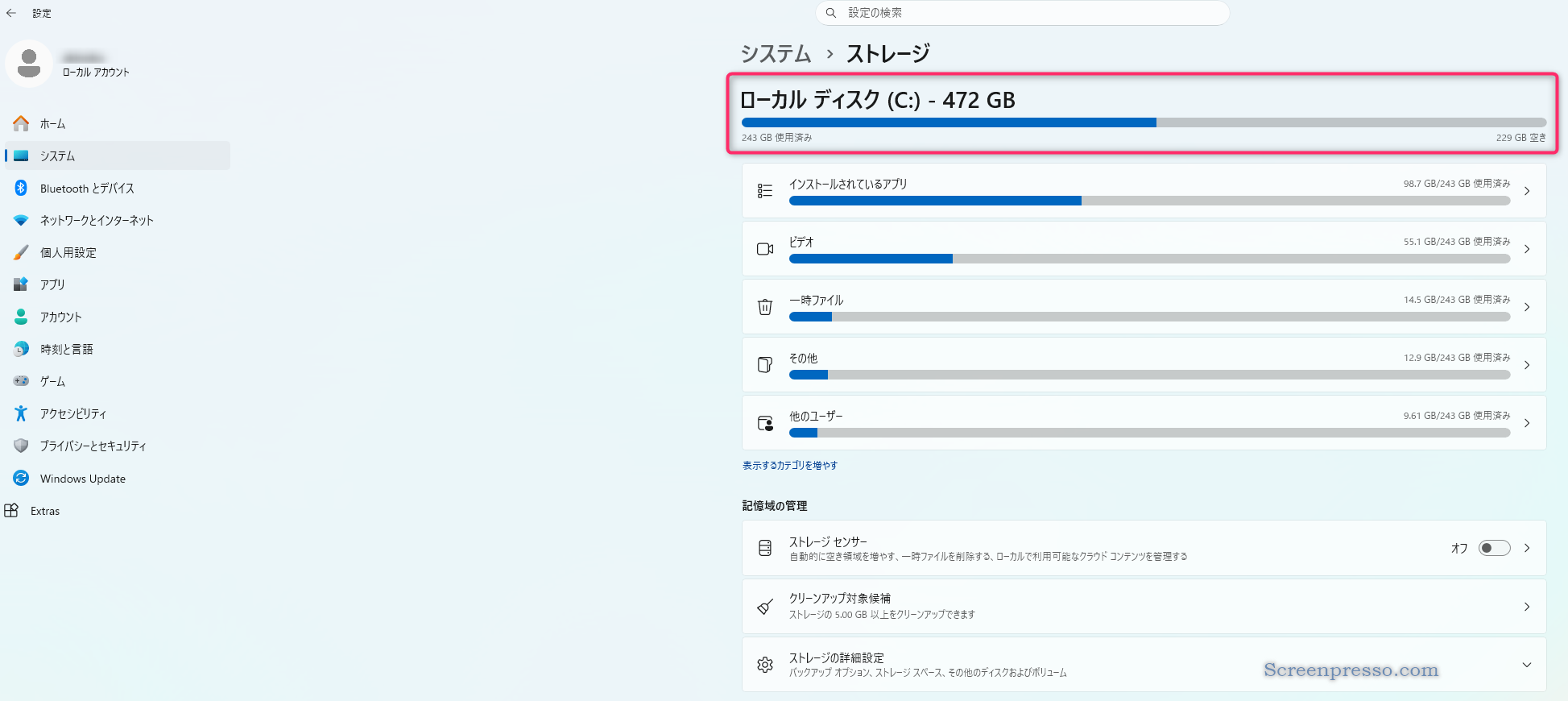
2.【システム】→【ストレージ】をクリック
3.C ドライブ(ローカルディスク)の使用状況が表示される
4.項目ごと(アプリ、一時ファイル、ドキュメントなど)の内訳も確認できる
▼PC容量を確認する事のメリット
・どのフォルダやファイルが容量を圧迫しているか把握できる
・削除すべき対象の優先順位がつけられる
・不具合が起きる前に早めに対処できる
あわせて、容量を圧迫しやすいデータ・軽いデータの目安も知っておくと、原因が予測しやすくなります。
▼容量が重くなりやすいデータ
・写真や画像
・動画
・インストールされているアプリ、ソフト
▼容量が軽いデータ
・テキストファイル、Wordなどの文書ファイル
・Excelなどの表計算ファイル(画像を含まない場合)
・ショートカットファイル
この画面を見るだけで、「何が容量を圧迫しているか」が一目で分かるようになります。
容量不足の影響
PCの容量不足を放置すると、どのような不具合が起こるのかをご紹介します。
▼容量不足によって起こりやすい不具合
・PCの動作が重くなる(起動・アプリの立ち上げに時間がかかる)
・ファイルの保存ができない、エラーメッセージが表示される
・アップデートができない(更新プログラムの空き容量不足)
・フリーズや強制終了が起きやすくなる
・メールやチャットツールの動作が不安定になる
容量不足は「動作が遅い」だけでなく、業務に直結するトラブルにつながることもあります。
「最近PCの調子が悪いな」と感じたら、容量不足が原因になっている可能性も考えてみましょう。
対応策
容量不足を解消するための対応策を4段階でご紹介します。
▼① 不要ファイルの削除(今すぐ削除)
・ダウンロードフォルダの整理(不要な古いファイルを削除)
・ゴミ箱を空にする
・使っていないアプリのアンインストール
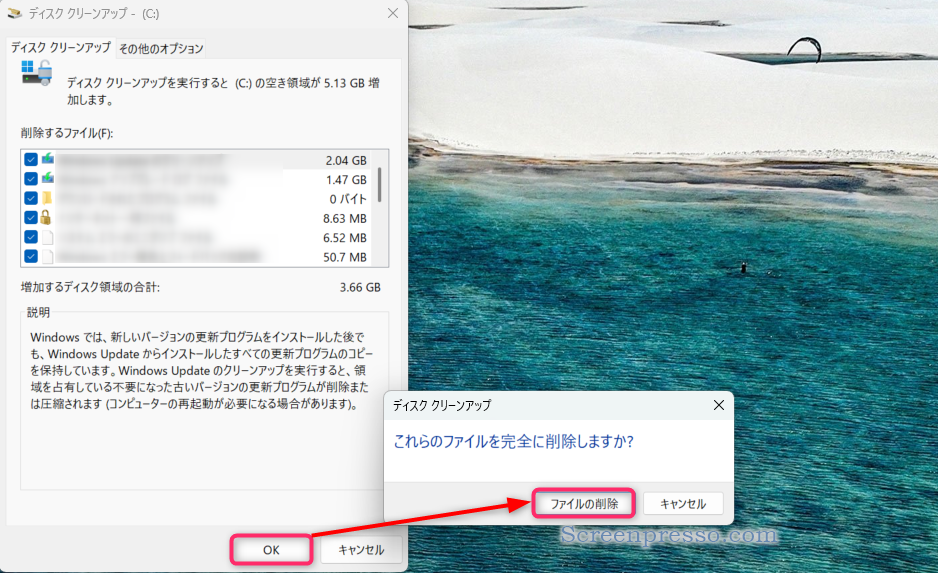
▼② ディスククリーンアップ
Windowsに標準搭載されている機能で、不要な一時ファイルなどをまとめて削除できる
1.検索バーで「ディスク クリーンアップ」と入力して起動
2.削除するドライブ(通常はCドライブ)を選択
3.削除したいファイルの種類にチェックを入れる(一時ファイル、ごみ箱の中身など)
4.【OK】→【ファイルの削除】をクリック
▼③ クラウドへの保存(Googleドライブ)
写真や動画、使用頻度の低いファイルは、会社のGoogleドライブに保存し、PC本体から削除する
PC本体の容量を圧迫せずにデータを残しておける
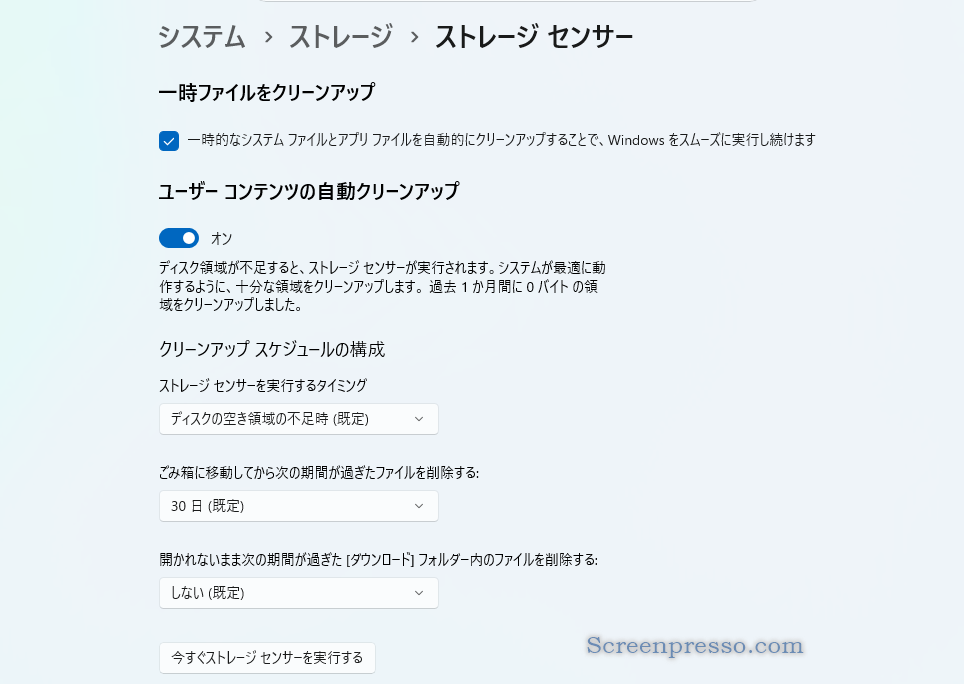
▼④ ストレージセンサーで自動化・予防する
Windowsに標準搭載されている機能で、一定期間経過した不要ファイルを自動で削除してくれる
一度設定しておけば、その後は手動で削除作業をしなくても容量を保ちやすくなる
1.【設定】→【システム】→【ストレージ】をクリック
2.「ストレージセンサー」をオンにする
3.削除の頻度や対象(ごみ箱、ダウンロードフォルダなど)を設定する
▼注意点
・見覚えのないフォルダやシステムファイルは削除しない
・不安な場合は情報システム部に確認してから削除する
①〜③で今ある不要データを整理し、④で「今後も容量不足になりにくい状態」を作っておくのがおすすめです。
特に④のストレージセンサーは、安全かつ簡単に容量管理を自動化できるため、設定しておくと安心です。
まとめ
今回は、PCの容量不足について「確認方法」「起こりうる不具合」「対応策」の3つに分けてご紹介しました。
容量不足は、動作の重さだけでなく、保存エラーやフリーズなど、業務に影響する不具合につながることもあります。
対応自体は難しいものではなく、ダウンロードフォルダの整理やディスククリーンアップなど
数分でできることばかりです。
まずはストレージ画面を開いて、現状を確認するところから始めてみてください。
ちょっとした習慣が、PCを快適に保つ一番の近道です。