

「AIツールを使っているのに、結局自分で作業している」そんな経験はないでしょうか。
ChatGPTや通常のClaude(チャット版)は、質問に答えたり、文章を生成したりする事が得意です。
しかし「ファイルを整理して」「この資料をまとめてレポートにして」といった実務の仕事を丸ごとこなすことは、
これまでできませんでした。
Anthropic社が2026年4月に正式リリースした Claude Cowork は、その壁を打ち破るツールです。
本記事では、Claude Coworkとは何ができるのか・どう活用すればよいのかを解説していきます。
Claude Coworkとは?
Claude CoworkはAnthropic社のデスクトップアプリ(Claude Desktop)に搭載されたエージェント型AIツール
です。通常のAIチャットとの最大の違いは、AIが「答える」のではなく「実行する」点にあります。
たとえば通常のチャットでは、ファイルを扱うには手動でアップロードする必要があり、タスクの実行については
「こうすればよい」と方法を説明するだけにとどまります。成果物もテキストの回答のみで、複数ステップの処理は一度には対応できません。
一方 Cowork では、ローカルフォルダに直接アクセスして自律的に計画・実行し、完成したファイルを生成して
くれます。多段階のタスクも一括処理でき、定期的な自動実行にも対応しています。
一言でいえば「デジタルの同僚を雇ったようなイメージ」です。ゴールをテキストで伝えるだけで、Claudeが
ローカルファイルを読み書きしながら、完成した成果物を返してくれます。
なぜ今、Coworkが注目されているのか
Coworkが生まれた背景には、Anthropic社の開発者向けツール Claude Codeの意外な使われ方があります。
Claude Codeはもともとエンジニア向けのコーディング支援ツールでしたが、ユーザーが自発的に「ファイル整理」「バケーションの調査」「スライド作成」といったコーディング以外の業務にも活用し始めました。
その事実からAnthropic社は「エージェント技術をノンエンジニアにも届けるべきだ」と判断し、Coworkを開発しました。注目すべきは、わずか約10日間でリリースされたという開発スピードで、開発自体もClaude Codeを活用して
進められました。
Coworkでできること──4つの主要ユースケース
1. ファイル整理・管理
散乱したダウンロードフォルダや共有ドライブの整理は、誰もが後回しにしがちな作業です。
Coworkにフォルダを指定して「日付別に整理して、重複ファイルは削除、整理レポートも作成して」と伝えるだけで、スキャン・分類・リネーム・レポート生成まで自動で実行してくれます。
数百件のファイルも数分で完了します。
2. レポート・ビジネス文書の作成
「複数の資料を読み込んで、構造化されたレポートにまとめる」という作業は、通常のAIチャットでは難しい
依頼です。Coworkはローカルファイルを直接読み込めるため、こうした作業が得意です。
スプレッドシートを解析して集計・グラフ付きのExcelファイルを生成したり(数式も動作します)、
議事録・提案書・報告書などを複数の資料から自動起草したり、複数のスキャン資料を統合して検索可能なPDFとして出力したりすることができます。
3. リサーチ・情報収集の自動化
「競合10社の資料を読んで、強み・弱み・価格帯を比較表にまとめて」──このような依頼に対して、Coworkは
フォルダ内のファイルを横断的に読み込み、構造化されたサマリーを返してくれます。
膨大な資料を読む時間が短縮されるだけでなく、「急いでいるからリサーチが雑になってしまう」という状況も
改善できます。
4. 文書解析・データ抽出
たとえば経費精算の自動化では、レシート画像を読み込み、日付・金額・カテゴリーを抽出して経費報告書を生成
できます。契約書のリスク分析では、複数の契約書を横断的に読み込んで解約条件・リスク条項を一覧化でき、
フィードバックの集計ではアンケート結果やメールをテーマ別に分類・集計することも可能です。
具体的なユースケース(検証)──領収書の整理
検証内容
1. ダウンロードした領収書の名前を変更
2. 領収書の内容をExcelにまとめる
1. ダウンロードした領収書の名前を変更
①Cowork を起動し、領収書が入ったフォルダをドラッグ&ドロップするか、チャットで場所を伝えます。
プロンプト例 :「C:\XXXX(フォルダパス)にある JPG ファイルを確認してください。」
②指定したいフォルダ名を決め、変更したい旨を Cowork 伝える。
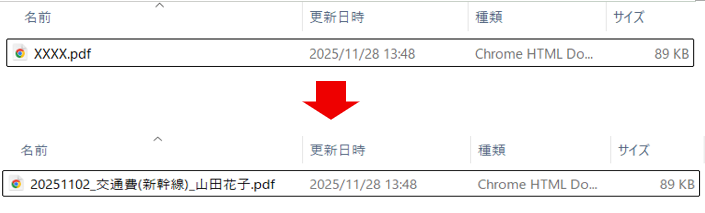
プロンプト例 :「フォルダ内のJPG ファイルを読み取り、YYYYMMDD_交通費(新幹線)_山田花子の形式に
ファイル名を変更してください。YYYYMMDDは領収日を入れてください。」
③各 JPG の内容を Claude Cowork が読み取り、指定の名前へ自動でリネームします。
2. 領収書の内容をExcelにまとめる
①Cowork を起動し、領収書が入ったフォルダをドラッグ&ドロップするか、チャットで場所を伝えます。
プロンプト例 :「C:\XXXX(フォルダパス)にある JPG ファイルを確認してください。」
②領収書の内容をExcelにまとめてほしい事を伝える
この時、やってもらいたい作業、Excelにまとめてほしい内容を細かく伝える
プロンプト例 :
フォルダ内の領収書画像とPDFファイルを読み取って、申請日、領収日付、申請者、 購入元、支出、
領収書ファイル名の行を作り申請日、申請者以外のデータを抽出してください。
申請日は本日の日付、申請者は山田花子ですべて入力してください。
作業完了後はExcelで保存してください。シート1に日付順の一覧表を作ってください。
分からない部分は空白にし、作成後は保存したファイル名も教えてください。
③各 JPG の内容を Claude Cowork が読み取り、Excelにまとめます。
※以下画像が Claude Cowork が作成した成果物になります。 (一部マスキングしております。)

検証した感想
以前はPDFやJPGフォルダを複数読み取っての作業をAIにお願いしてもうまくできないことが多い印象でした。
しかし今回、何度か検証しましたが、検証した中では間違えが見つからず精度はかなり高かったです。
また、AIが判断に迷った部分や重要な操作の前にはユーザーへの確認を求める仕様になっており、AI自体が危険な
ものを察知できるようになりつつある事に驚きました。
今回は領収書の整理の処理という事でしたが、かなり応用が利きそうです。
例えば今回の領収書でも、Excelのテンプレートを作成しておけば複雑な処理も可能ですし、
外部サービスとの連携(コネクター機能)
Coworkの強みのひとつが、外部サービスとローカルファイルを組み合わせられる点です。
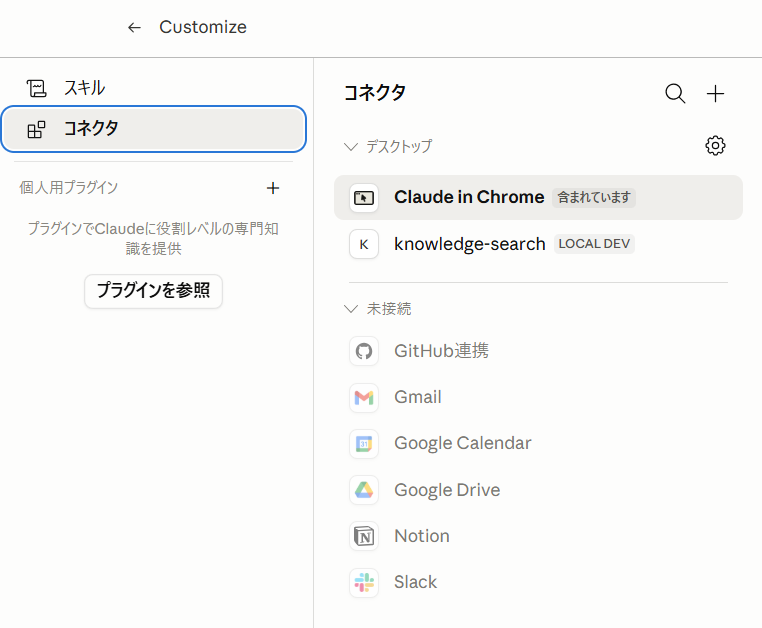
設定メニューから「コネクタ」を追加することで、さまざまなサービスとの連携が可能になります。
たとえば Gmail や Outlook とつなげばメールを読み込んで要約・返信下書きを自動生成でき、Google Calendar との連携では会議議事録とスケジュールを連動させて資料を整理できます。
Slack のチャンネルの会話からアクションアイテムを抽出・保存したり、Notion や Google Drive のクラウドデータをローカルと組み合わせて加工したりすることも可能です。
安全に使うための注意点
Coworkはファイルを自律的に操作するため、使い方には一定の注意が必要です。
安全面では、重要な操作の前にはユーザーへの確認を求める仕様になっており、アクセスできるのは指定したフォルダのみです(ストレージ全体へのアクセスは不可)。
すべての操作がリアルタイムで確認でき、途中で中断することも可能です。
しかし、Claude Coworkは、PC上でファイルを直接操作したり、アプリを自律的に動かしたりできる強力な
AIエージェントです。権限が非常に広いため、誤操作やセキュリティーリスクには十分な注意が必要です。
まずはダミーファイルのテストフォルダで試してみることをおすすめします。
利用できるプランと料金
Pro プラン(月額20ドル〜)は、ファイル整理や短いレポート作成といった簡単なタスクに向いています。
Max プラン(月額100ドル〜)は、毎日の重い業務や長時間タスクに対応しており、Pro の5〜20倍の使用量を持ち
ます。Team プランと Enterprise プランは要問い合わせで、前者は組織全体への展開・アクセス管理、後者は AWS Bedrock / Vertex AI 連携や高度なセキュリティ管理が特徴です。
なお、通常のチャットと比べてCoworkはリソース消費が大きいため、ヘビーな利用にはMax以上のプランが推奨されます。
まとめ
Claude Coworkは、AIを「相談相手」から「実務の担い手」へと進化させたツールです。
これまで「AIに任せたくても、結局自分でやらないといけない」と感じていた方にとって、Coworkは大きな変化をもたらす可能性があります。
なので、ファイル整理・レポート作成・リサーチ・文書解析など、時間はかかるが高度な判断は不要な業務を中心に、試してみてはいかがでしょうか。
※本記事の情報は2026年5月時点のものです。機能・料金は変更される場合があります。
