目次
はじめに
ローカルアカウントとは
マイクロソフトアカウントとは
それぞれのメリット
それぞれのデメリット
設定方法
途中からアカウントを切り替える方法
よくある疑問
まとめ
はじめに
「マイクロソフトアカウント」と「ローカルソフトアカウント」という言葉をよく聞くけれど
2つの違いが分からないという方も多いのではないでしょうか。
この記事ではそれぞれの特徴や設定方法について、分かりやすく解説します。
ぜひ参考にしてみてください!
ローカルアカウントとは
ローカルアカウントとは、そのPC専用のアカウントです。
インターネットを接続していなくても、アカウントの作成ができるのが特徴です。
ただし、Microsoftのクラウドサービスとの連携や、設定・データの引継ぎは出来ません。
PC変更をした際は、設定やデータを引き継ぐことができず、新たにアカウントを作成する必要があります。
マイクロソフトアカウントとは
マイクロソフトアカウントとは、Microsoft社が提供するアカウントです。
ローカルアカウントとは異なり、インターネット環境がないとアカウントの作成ができません。
作成することで、PCを変更した際にも同じアカウントを使い続けることができます。
また、MicrosoftのサービスであるOneDrive・Teams・Outlookなどが利用できるのも大きな特徴です。
それぞれのメリット
ここからはそれぞれのアカウントのメリットを紹介します。
メリットを理解し、アカウントを選ぶ際の参考にしていただければ幸いです。
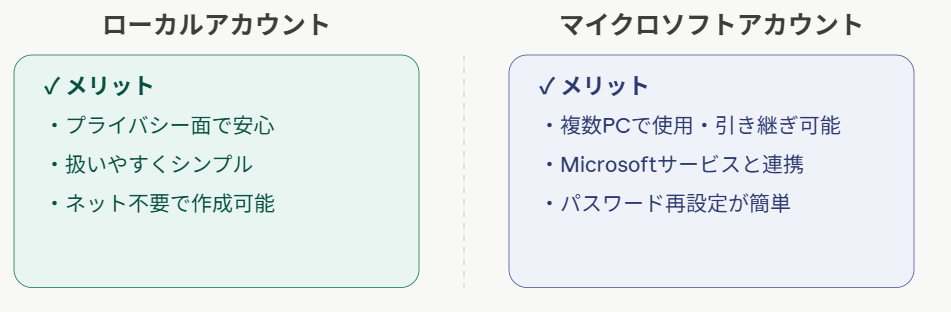
【ローカルアカウントのメリット】
個人情報をMicrosoftに共有しない為、プライバシーの面で安心感があります。
また、シンプルな管理が出来るため、ITの知識が豊富でなくても扱いやすい点も魅力です。
ーーーーーーーーーーーーーーーーーーーーーーーーーーーーーーーーーーーーー
【マイクロソフトアカウントのメリット】
データや設定がクラウドに保存されるため、PCが故障した場合でも復元しやすいです。
また、業務で利用するMicrosoftのサービスともスムーズに連携できます。
パスワードを忘れた際も、登録したメールアドレスやスマートフォンへの確認コードを利用して、
簡単に再設定できます。
さらに、スマートフォンやタブレットなど、PC以外のデバイスでも同じアカウントで
Microsoftのサービスが利用できます。
それぞれのデメリット
次に、それぞれのデメリットを見ていきましょう。
使い始める前に確認しておくと、余計なトラブルを防ぐことができます。
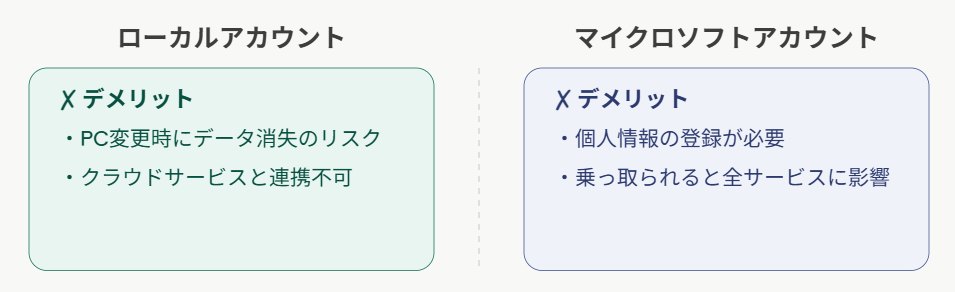
【ローカルアカウントのデメリット】
PCが故障したり変更になった際に、設定やデータが失われてしまうリスクがあります。
また、OneDrive・Teams・Outlookなどのクラウドサービスと連携ができない為、
業務での使い勝手が限られる場合があります。
ーーーーーーーーーーーーーーーーーーーーーーーーーーーーーーーーーーーーー
【マイクロソフトアカウントのデメリット】
MicrosoftにメールアドレスなどのAccount情報を登録する必要があるため、個人情報の管理に注意が必要です。
またアカウントが乗っ取られた場合、Microsoftサービス全体に影響が出る可能性があります。
そのため、パスワードの管理には十分注意する必要があります。
設定方法
ここでは実際の設定方法についてご紹介します。
操作画面はPCによって異なる場合がありますが、参考にしていただければと思います。
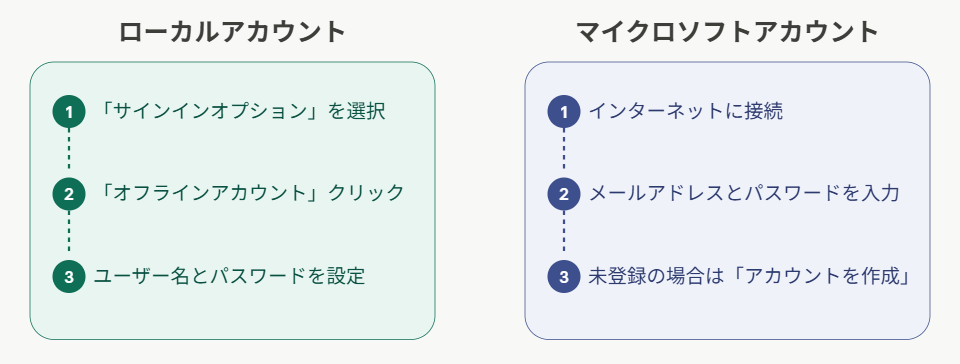
【ローカルアカウントの設定方法】
ローカルアカウントはインターネットに接続していてもいなくても設定が可能です。
①Windowsのセットアップ画面で「サインインオプション」を選択
②「オフラインアカウント」をクリック
③ユーザー名とパスワードを設定して完了
ーーーーーーーーーーーーーーーーーーーーーーーーーーーーーーーーーーーーー
【マイクロソフトアカウントへの設定方法】
マイクロソフトアカウントの設定にはインターネットへの接続が必要です。
①Windowsのセットアップ画面でMicrosoftアカウントのメールアドレスを入力
②パスワードを入力してサインイン
③アカウントをまだお持ちでない場合は「アカウントを作成」から新規登録して完了
途中からアカウントを切り替える方法
ローカルアカウントからマイクロソフトアカウントに切り替えたい、、、
その逆もあるかと思います。
切り替え方法については下記をご参照ください!
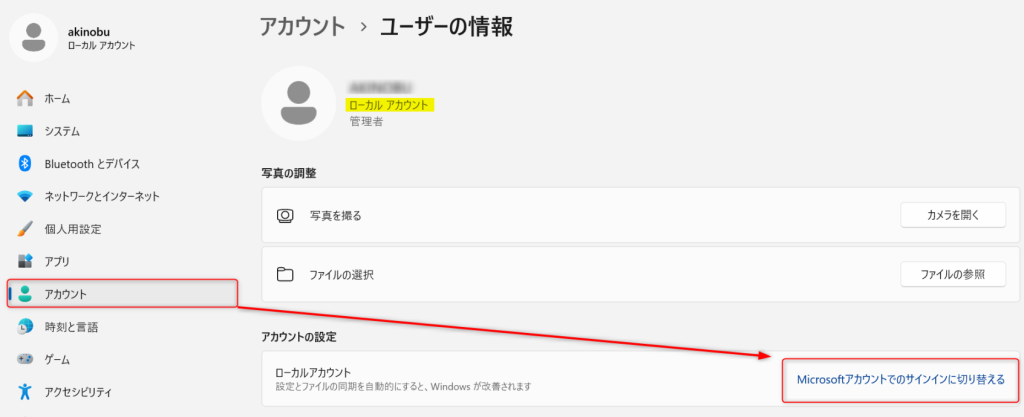
【ローカルアカウントからマイクロソフトアカウントへ切り替える方法】
「スタート」→「設定」→「アカウント」を開く
「あなたの情報」をクリック
「Microsoftアカウントでサインインする」を選択
メールアドレスとパスワードを入力して完了
ーーーーーーーーーーーーーーーーーーーーーーーーーーーーーーーーーーーーー
【マイクロソフトアカウントからローカルアカウントへ切り替える方法】
①「スタート」→「設定」→「アカウント」を開く
②「あなたの情報」をクリック
③「ローカルアカウントでのサインインに切り替える」を選択
④ユーザー名とパスワードを設定して完了
よくある疑問と注意点
この章ではよくある疑問と回答を紹介します。
【Q1. 切り替えたら前のアカウントのデータは消えるの?】
→基本的にはPC内のデータは消えません。
ただし、切り替え前にデータのバックアップを取っておくと安心です。
【Q2. パスワードを忘れたらどうなるの?】
→ローカルアカウントは、セキュリティの質問に答えることによって、パスワードをリセットする事ができます。
マイクロソフトアカウントの場合は、登録したメールアドレスやスマートフォンへ送信される確認コードを利用して
簡単に再設定ができます。
【Q3. 個人のマイクロソフトアカウントと会社のアカウントは別物?】
→別物です。
会社から支給されたアカウントは「職場アカウント」と呼ばれ、個人のマイクロソフトアカウントとは異なります。
会社のPCには基本的に職場アカウントを使用しましょう。
まとめ
ご自身の環境や会社の方針に合わせて選ぶことが大切です。
どちらのアカウントを使う場合でも、パスワードの管理には十分注意しましょう。
推測されにくいパスワードを設定し、定期的に変更することがセキュリティ対策です。
また会社のPCでどちらのアカウントを使うべきか迷った場合は、IT担当者に相談するようにしましょう。
勝手に設定を変更してしまうと業務に支障が出る可能性があります。
2つのアカウントの違いを理解し、用途に合った方法で活用していきましょう。