

今回は、AIでわかりやすい資料をつくらせるコツについて、紹介します。
「AIの使い方がわからない」「どう使えばいいのかイメージがつかない」という方の参考になれば幸いです。
はじめに:AIが苦手な資料・得意な資料
まず大前提として、AIには得意な形式と苦手な形式があります。
なんとなく「何でも読める」と思われがちですが、実際にはデータ構造が複雑だったり、視覚的要素が多い資料はうまく処理できないことも多いです。
そこで今回紹介するコツは以下の2つです。
- AIが読みやすい形式に変換して渡すこと
- AIが得意な出力形式を指定してあげること
たったこれだけですが、この2つを意識するだけでAIの精度が大幅に変わります。
コツ①:AIに渡す資料は「読みやすい形」に変換する
業務でよく使う Excel。
「Excelの整形をAIに任せたい」と思ったことはありませんか?
しかし実は、AIにとって Excel は苦手な形式のひとつです。
セル結合・色付け・複雑な書式・コメントなど、人間にとっては便利な仕組みも、AIには“ノイズ”となってしまいます。
そこでオススメなのが、Excelを一度Markdown(マークダウン形式)に変換してからAIに渡す方法です。
Markdownは行・列がテキストで明示されており、AIが非常に読み取りやすくなります。
■ 実例:ExcelをMarkdown経由で整形したら見違えた
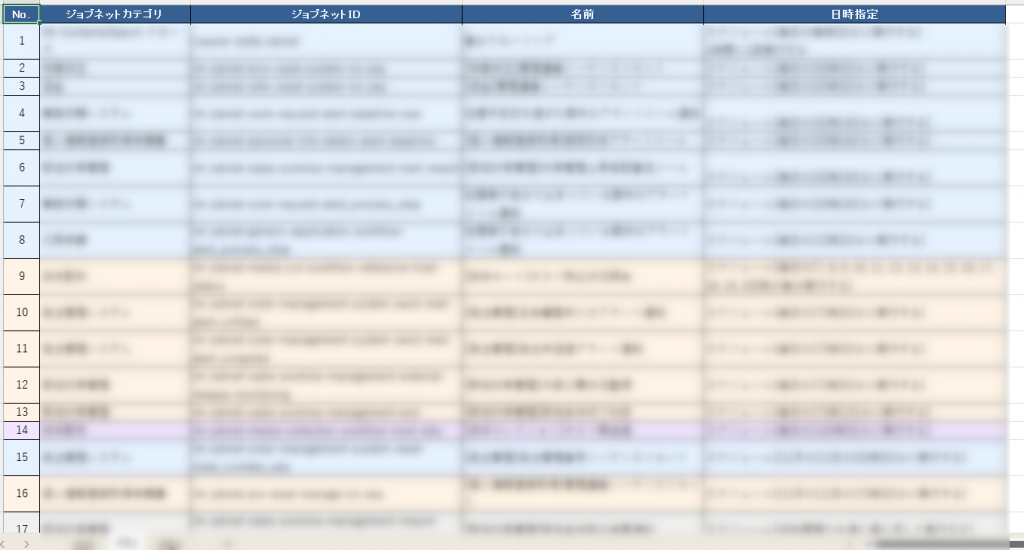
「日時指定」列を時系列に並べたいExcelをそのままAIに渡したところ、整形はしてくれたものの、少し読みにくい状態に。
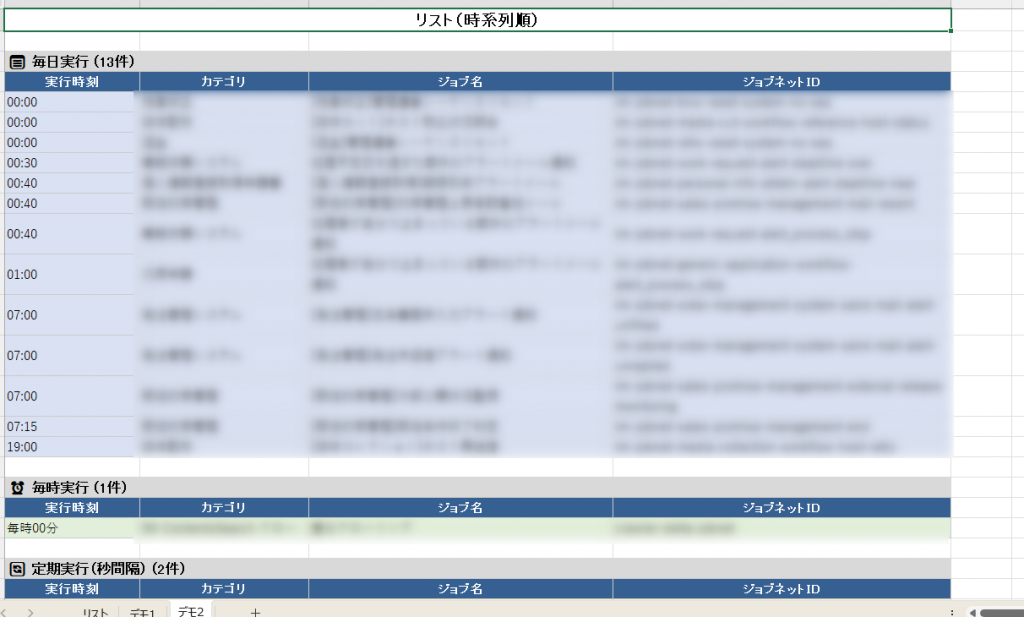
そこで今度は、内容をMarkdownに変換したうえで同じ指示を出したところ、ぐっと見やすい整形結果が返ってきました。
最後に「MarkdownをExcelに変換してください」とお願いすれば、最初の資料より圧倒的にすっきりした表が完成しました。
つまり、
- AIが苦手なExcel → AIが得意なMarkdown に変換して渡す
- 加工後に必要であればExcelに戻す
という“前処理のひと手間”だけで、AIの処理精度が驚くほど上がるのです。
コツ②:AIには「出力してほしい形式」をしっかり指定する
次に、図やフローチャートをAIに作らせたいケースについて。
画像をそのままAIに渡すだけでは、思ったとおりのフローが作られないことがよくあります。
■ 画像 → PlantUML → draw.io の鉄板ルート
画像の図形をフローチャートにしたいときは、次のステップが非常に効果的です。
- ① 画像をAIに渡し「PlantUMLにしてください」と伝える
- ② PlantUMLのテキストを元に整形したフローチャートを生成
- ③ 最終的に「draw.io形式にしてください」と指示
この方法が優れている理由は、PlantUMLやdraw.ioが“テキストで図形を表現できる”形式だからです。
Excelや画像よりもAIが読み取りやすく、さらにdraw.ioは作図ソフト側で編集もしやすいというメリットがあります。
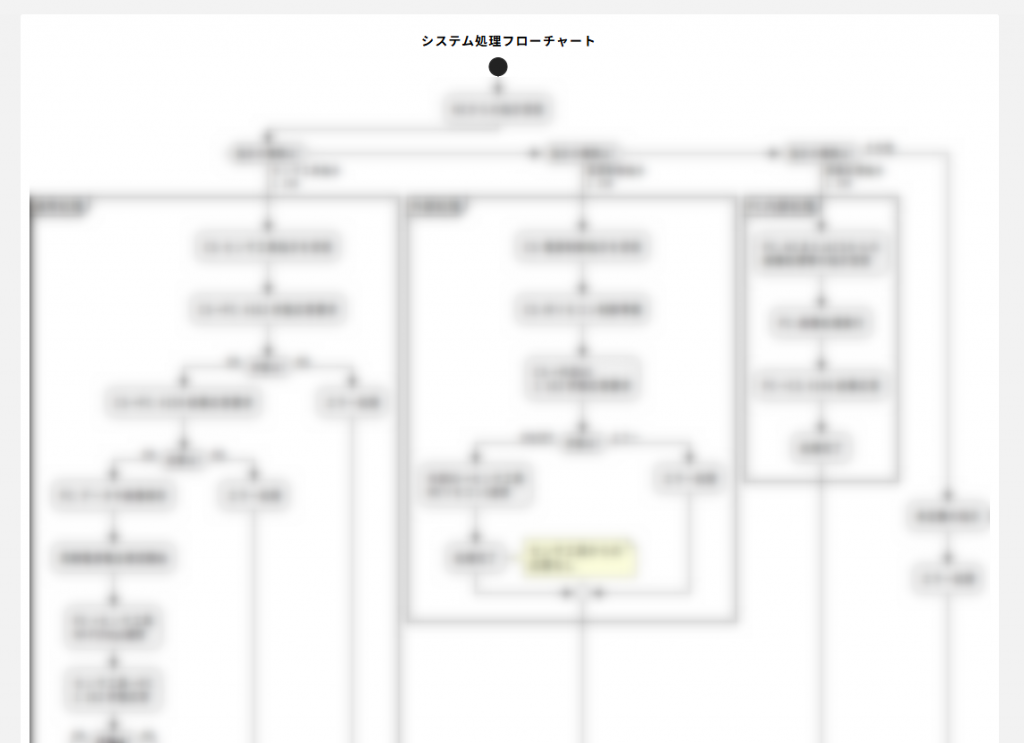
実際に行った例でも、画像→PlantUML→draw.ioというステップを踏むことで、
画像のままではAIが読み取れなかったフローが、きれいな図として再現されました。
まとめ:AIは“素材”と“形式”で性能が変わる
今回紹介した2つのコツは、とてもシンプルです。
- AIが読みやすい形式に変換して渡す
- AIが得意な形式を指定して出力させる
これを意識するだけで、AIが返す資料の品質は驚くほど向上します。
ExcelはMarkdownに、画像はPlantUMLやdraw.ioに。
ほんの少しの工夫で、資料作成の時間が驚くほど短縮されます。
AIを業務で活用したい方は、ぜひ今日から試してみてください。
きっと資料作成のスピードもクオリティも、一気に変わるはずです。