
目次
はじめに
Webサイトを利用していると、
・一度ログインすると次回もそのまま利用できる
・同じページを開くと以前より表示が速い
・更新したはずなのに古い画面が表示される
こうした挙動を経験したことがある方は多いと思います。
これらの裏側で動いている代表的な仕組みが Cookie(クッキー) と キャッシュ(Cache) です。
どちらもブラウザで動作する仕組みですが、役割は大きく異なります。
Cookieは「状態を保持する技術」
キャッシュは「パフォーマンスを改善する技術」
今回は、それぞれの役割や違い、実際の確認方法まで整理していきます。
Cookieとキャッシュとは
まず結論から整理します。
| 項目 | Cookie | キャッシュ |
|---|---|---|
| 目的 | 状態の保持 | 表示速度改善 |
| 保存内容 | ログイン情報・設定情報 | 画像・CSS・JavaScript |
| 主な役割 | 利用者識別 | 通信削減 |
| 影響範囲 | ユーザー単位 | 表示処理全体 |
Cookieは、「誰がアクセスしているか」
を維持するための仕組みです。
例えばECサイトで商品をカートへ追加できるのも、ログイン状態が維持されるのもCookieによる管理があるためです。
一方キャッシュは、「以前取得したデータを再利用する」
仕組みです。
画像やCSSなどを毎回取得せず再利用することで、表示速度の向上やサーバー負荷の軽減につながります。
Cookieとキャッシュの役割の違い
例えば社内ポータルサイトを開くケースを考えます。
ログイン状態を維持する。→ Cookie
会社ロゴやCSSを毎回取得しない。→キャッシュ
役割は明確に分かれています。
開発現場では、
「ログイン状態がおかしい」
ならCookie。
「更新したのに表示が変わらない」
ならキャッシュ。
まず疑う対象が変わります。
特にフロントエンド開発では、CSS変更後に古いキャッシュが残り、
「修正したのに反映されない」
という現象は珍しくありません。
そのためブラウザのキャッシュ削除は、開発時の基本的な確認手順の一つになっています。
実際にブラウザで確認してみる
今回はGoogle Chromeを利用します。
Cookie確認
1.任意のサイトを開く
2.F12キーで開発者ツールを起動
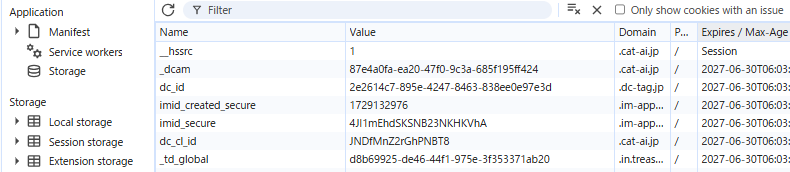
3.「Application」→「Cookies」
以下のような情報を確認できます。
・Name
・Value
・Domain
・Expires
セッション情報がブラウザへ保存されていることが確認できます。
キャッシュ確認
1.F12キー
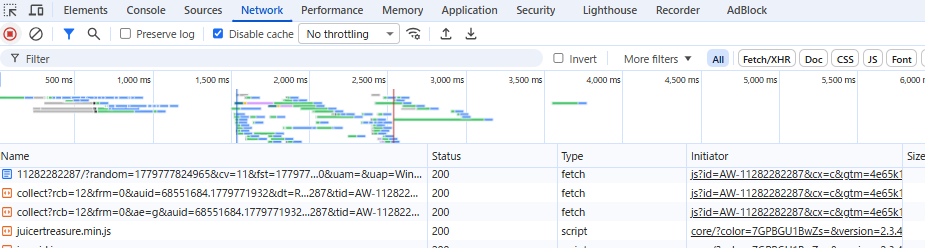
2.「Network」タブ
3.「Disable cache」をON/OFF
ページ再読み込みを比較すると、取得時間が変わることがあります。
特に画像の多いサイトでは違いが分かりやすくなります。
開発現場で起こる「キャッシュ問題」
キャッシュは便利ですが、開発や運用では注意点もあります。
代表例が「古い情報の表示」です。
アプリを更新したのに以前のJavaScriptが実行される。
CSS変更が反映されない。
利用者から見ると「システムが壊れている」ように見えます。
この問題を避けるため、実務ではファイル名にバージョン情報を付与する「キャッシュバスティング(Cache Busting)」などの対策も利用されます。
例:
変更前
app.css変更後
app_v2.cssブラウザに「新しいファイル」と認識させることで、古いキャッシュ利用を防ぐ仕組みです。
Cookieとキャッシュを業務で意識する場面
これらはエンジニアだけの知識ではありません。
例えば業務中でも、
・システム更新後に表示がおかしい
・ログイン状態が保持されない
・eb画面が古いまま
こうした現象の原因を切り分ける際のヒントになります。
ITシステムを利用する側でも、仕組みを知っているだけで問題解決の速度は大きく変わります。
まとめ
Cookieとキャッシュは似ているようで役割が異なります。
Cookieは、「利用者を覚える」
キャッシュは、「データを再利用して速くする」
普段意識することは少ないですが、私たちが当たり前に利用しているWebサービスの快適さは、こうした技術によって支えられています。
システムを「使う側」でも、仕組みを少し知るだけで見える景色は変わってきます。
